Codex 桌面 App 下载与安装
本文中的 Codex 桌面 App 指 OpenAI 官方发布的 macOS / Windows 客户端,用于在本机管理项目、发起任务、使用 Skills 与 Automations;不是手机 App。
安装前检查清单
开始之前确认:
- 操作系统:macOS(Apple Silicon 或 Intel)或 Windows 10+
- 已有 ChatGPT / OpenAI 账号(登录方式见「登录与认证」)
- 套餐为 Plus 或以上(免费账号功能受限,见「订阅 ChatGPT 套餐」)
- 磁盘空间 ≥ 500 MB,项目目录路径尽量避免中文(部分工具链兼容性更好)
- 可访问国际网络(下载与登录需要)
macOS 安装
下载
打开 chatgpt.com/codex/get-started,点击 Download for macOS。
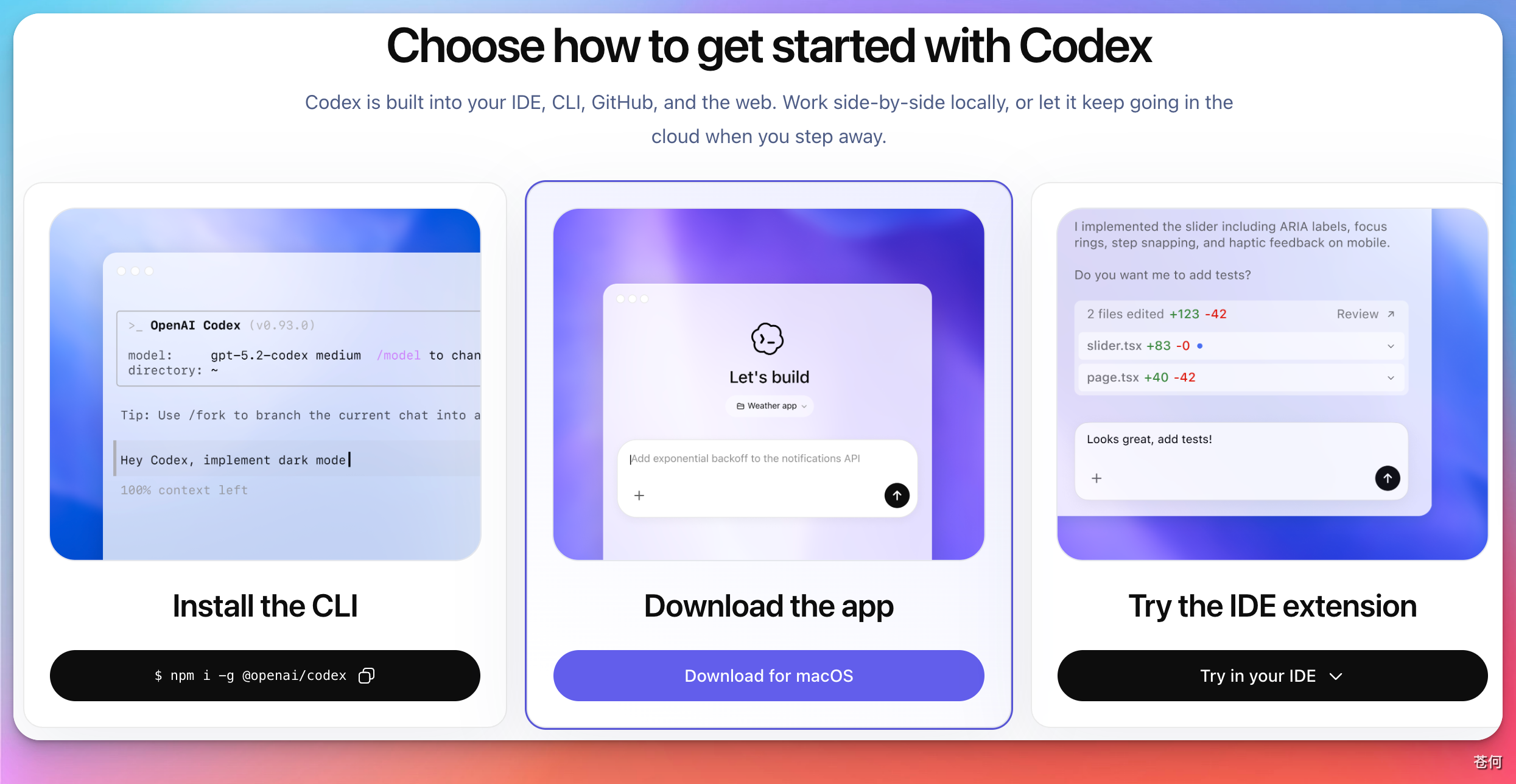
- Apple Silicon:默认 DMG
- Intel Mac:选择 x64 构建版本
直接链接:
安装步骤
- 打开下载的
.dmg - 将 Codex 拖入 Applications(应用程序)
- 首次启动若提示「无法验证开发者」:打开 系统设置 → 隐私与安全性,点击 仍要打开
macOS 上安装失败,多数是 Gatekeeper 拦截,而不是安装包损坏。
Windows 安装
在 get-started 页面 点击 Windows 下载按钮,或从 Microsoft Store 安装。
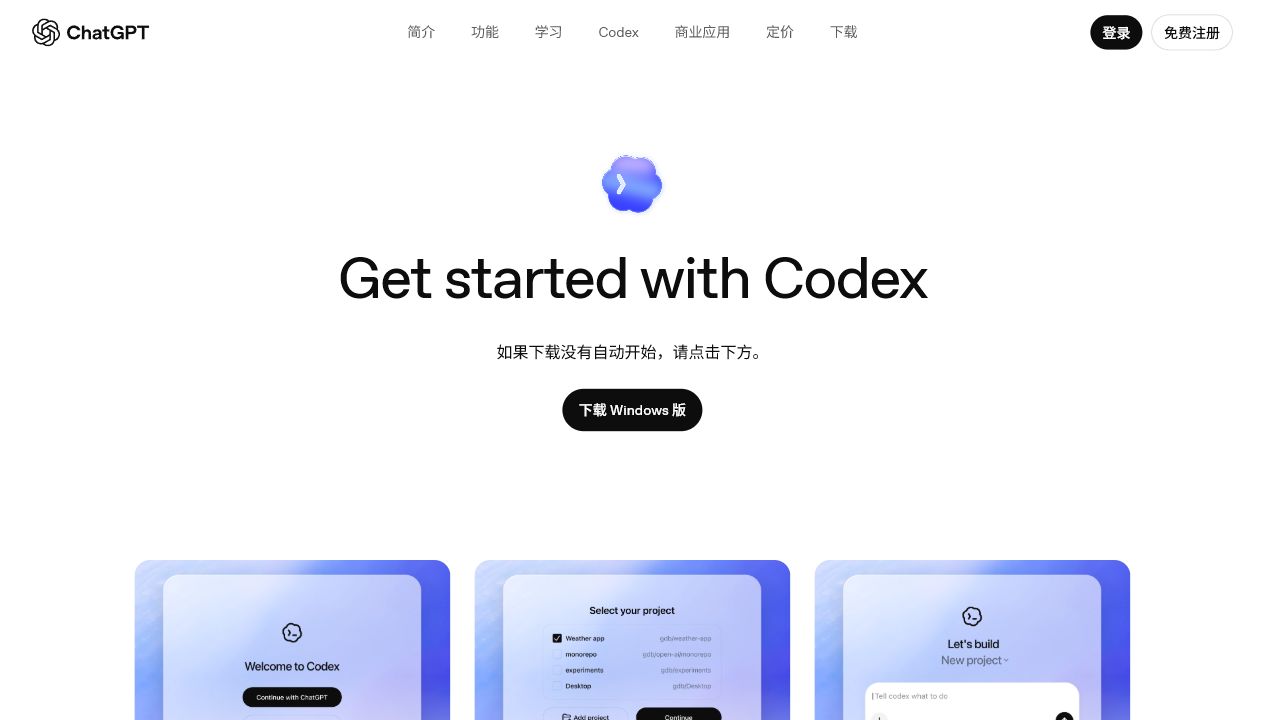
运行安装程序并按向导完成即可。
Linux 桌面版尚未正式发布,可通过 上线通知表单 订阅;Linux 用户可先用 Quickstart 中的 CLI 路径。
登录与首次验证
- 启动 App,使用 ChatGPT 或 API Key 登录(推荐 ChatGPT,功能更完整)。
- 登录成功后,界面应出现:
- 左侧 Projects、Chats 入口
- 顶部当前账号信息
- 选择本地项目文件夹,确认模式为 Local。
套餐限制
多 Agent 并行、Skills、Automations 等能力通常需要 Plus 及以上。免费或 Go 套餐登录后可能看到功能受限或额度极少。
登录失败时
- 切换网络节点后重试(部分地区对 OpenAI 访问不稳定)
- 确认系统时间正确(OAuth 对时钟漂移敏感)
- 改走「登录与认证」中的设备码登录或 API Key
安装成功标准
对照下面 4 项,全部满足再进入 Quickstart:
| 检查项 | 预期结果 |
|---|---|
| App 正常启动 | 无闪退、无无限加载 |
| 账号已登录 | 顶部显示账号,非访客状态 |
| 可选项目目录 | 能绑定本地文件夹 |
| 能发送消息 | 输入提示词后有响应(即使额度提示也算连通) |
常见问题
Q:Intel Mac 下错 ARM 版会怎样?
可能无法打开或性能异常。在下载页选 Intel/x64 构建,或使用上文 x64 直链。
Q:安装后一直转圈加载?
先检查网络与套餐;仍失败时退出登录重登,或改用 CLI 验证账号是否正常(见 Quickstart CLI 路径)。
Q:必须装 App 才能用 Codex 吗?
不必。IDE 扩展和 CLI 同样可用,见「30 分钟 Quickstart」。
Q:和 ChatGPT 桌面客户端是同一个 App 吗?
不是。Codex App 专注代码库与 Agent 任务;ChatGPT App 是通用对话产品。